-
说明
-
作者:Candice
-
分类:试卷管理
-
-
点击数:23067
在创建试卷的时候,用户可以创建固定试卷,即每位考生的题目都一样。
具体的创建步骤如下:
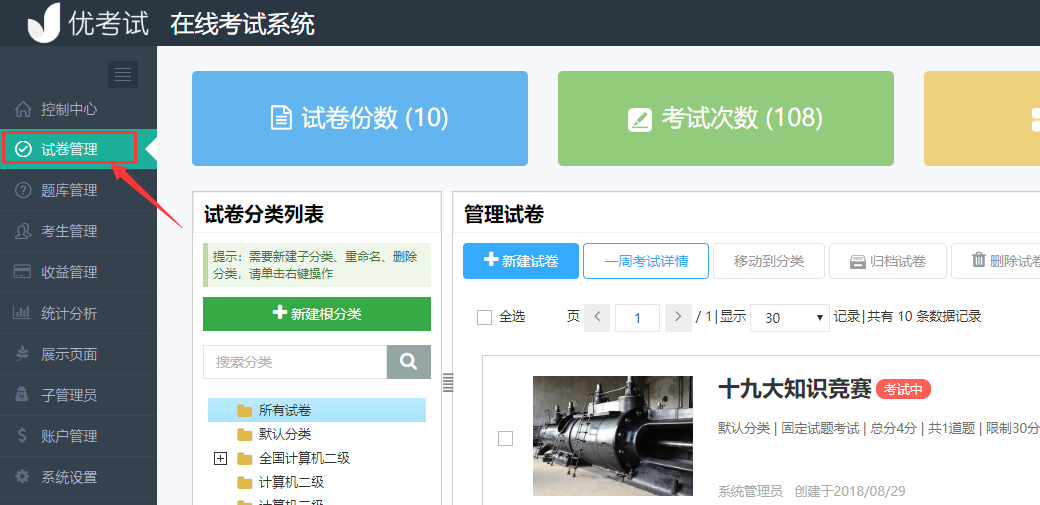
- 进入【试卷管理】,点击【新建试卷】;
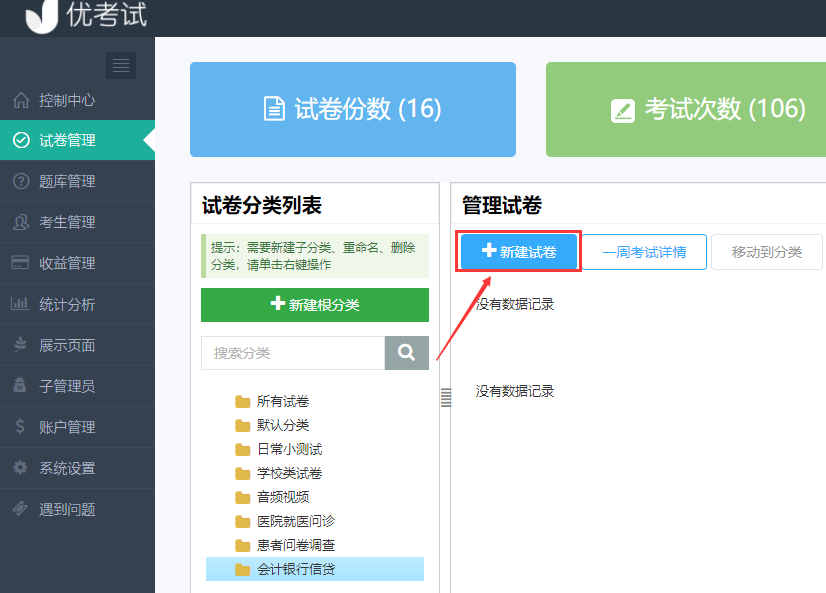
- 用户可看到,只需四步即可创建试卷。
第一步:添加试卷基本信息和描述。
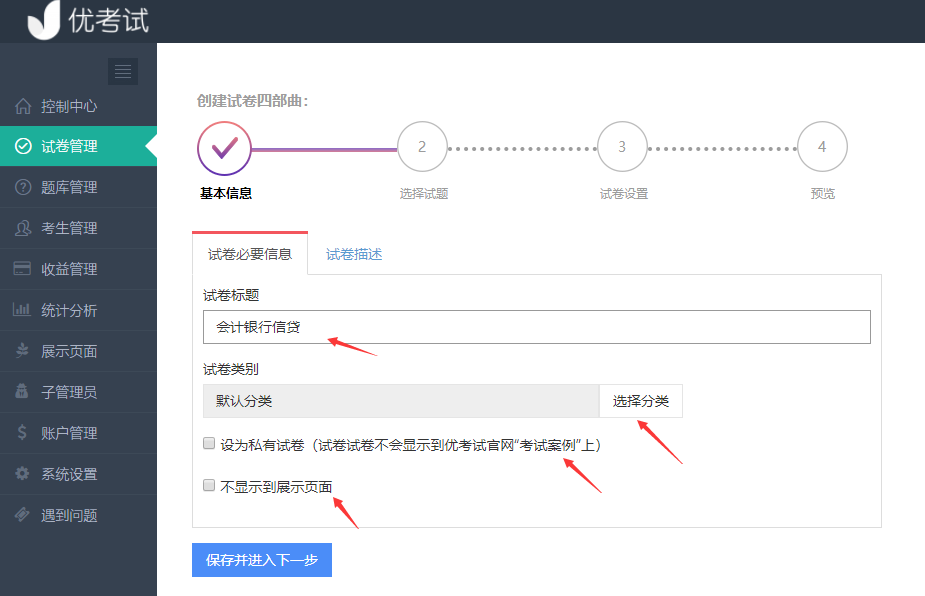
填写试卷必要信息,包括:
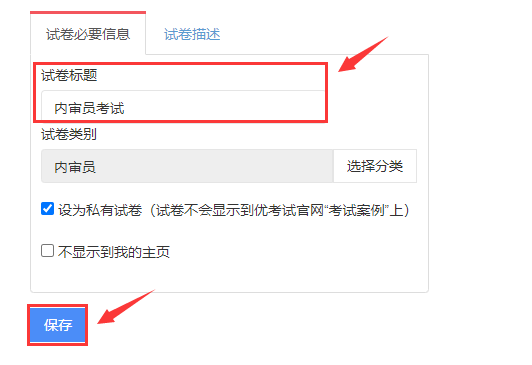
1、试卷标题
2、试卷类别(方便试卷分类管理)
3、钩选为私有试卷(这样试卷不会显示在优考试首页的“考试案例“中)。
4、是否显示到展示页面(呈现在展示页面,可以更直观的看到所有的试卷。方便考生点击试卷作答)
填写试卷描述,包括:
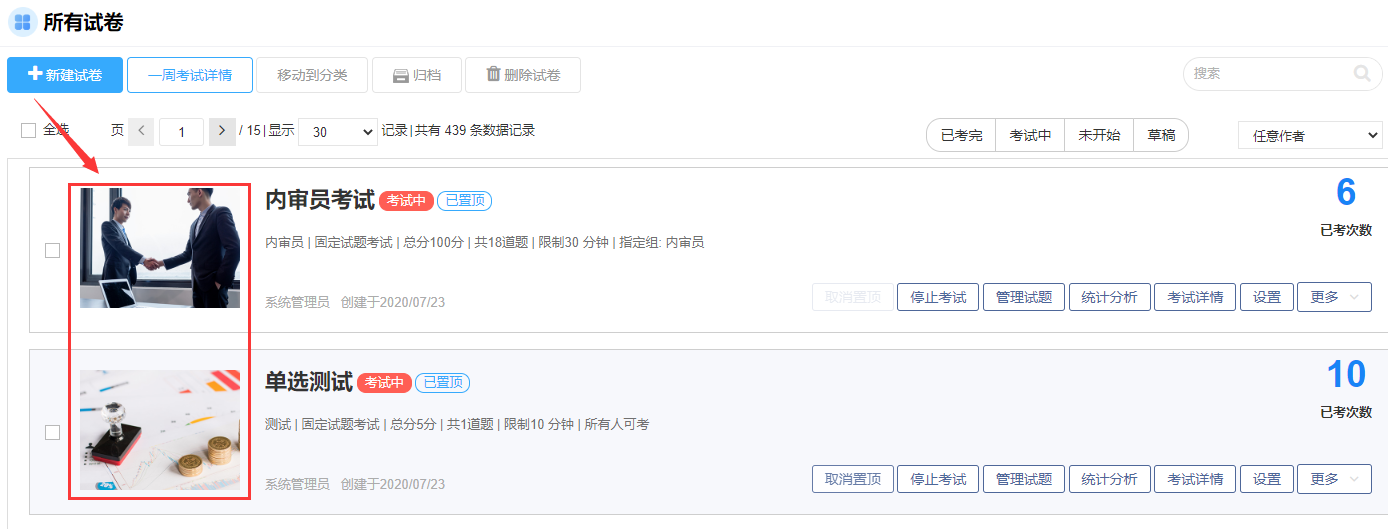
1、为试卷添加封面图片,呈现在独立展示页面,方便试卷管理。
2、添加试卷描述及关键字,方便学生了解试卷信息。

第二步:选择固定试卷,再添加试题。
固定试卷:试卷试题一样,但试题顺序可随机,选项顺序可随机。随机试卷:考试时,系统随机抽题组卷,每份试卷的内容不一样。
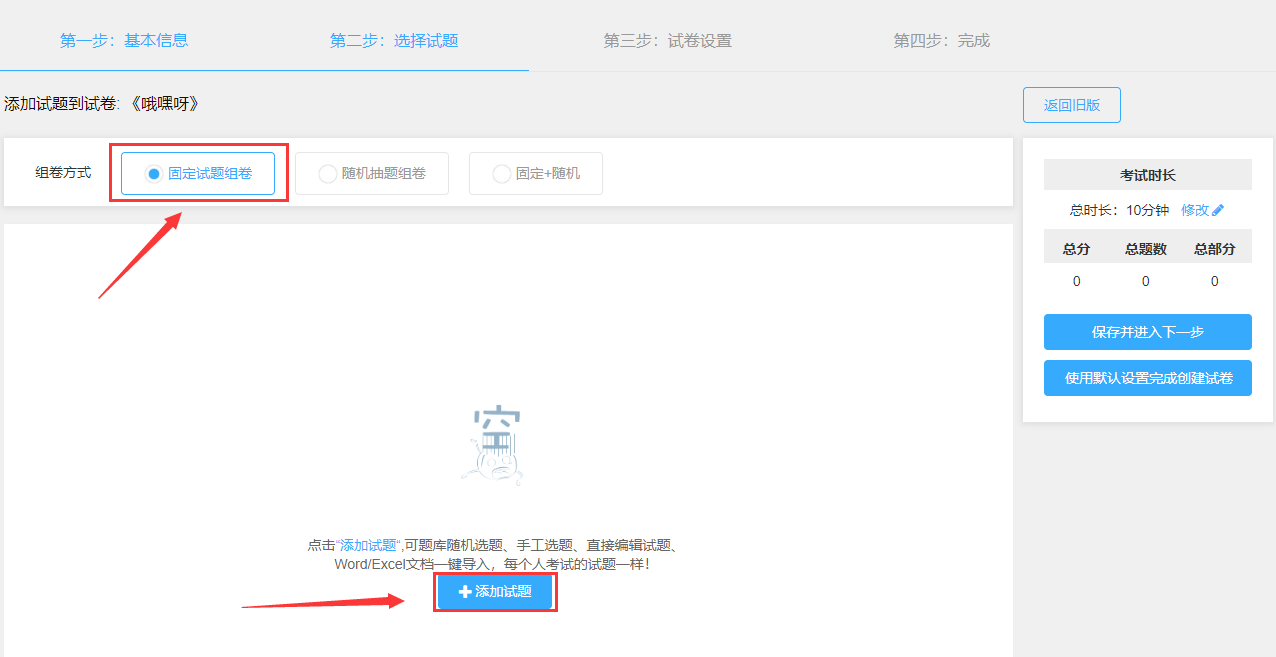
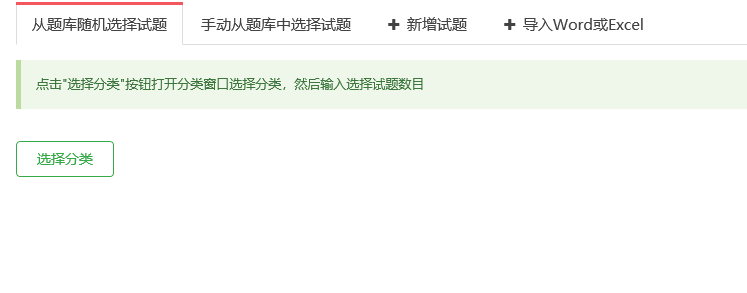
如果创建固定试卷,为固定试卷添加试题有四种方法:
方法1 从题库中随机选择试题:可以按试题分类选择随机抽取多少题放入试卷中。
方法2 手动从题库中择择试题:可以按试题分类和题型分类筛选试题,手动钩选添加试题。
方法3 新增加试题,手动输入试题内容添加到试卷中。建议最好先导入试题到题库。这样操作会量更快捷。
方法4 word或Excel模板导入,下载模板,编辑试题,一键导入系统。
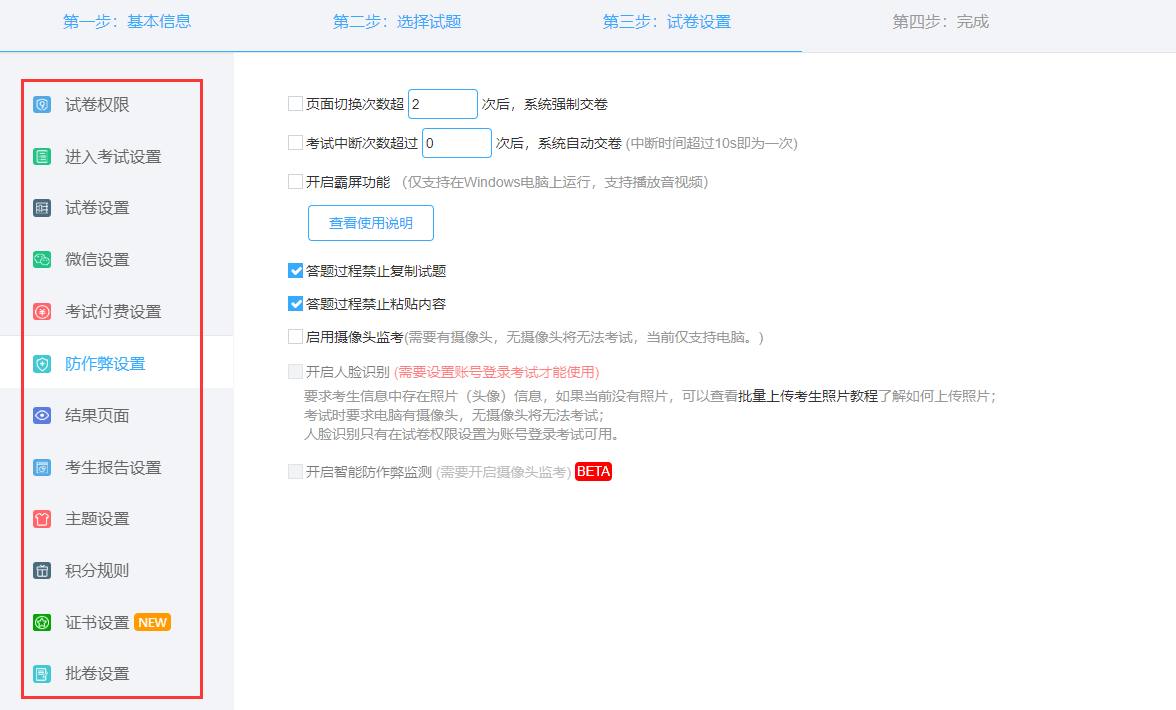
第三步:设置参数。
用户可根据系统提供的所有参数设置试卷时间、结果页面、及格评语、主题等。
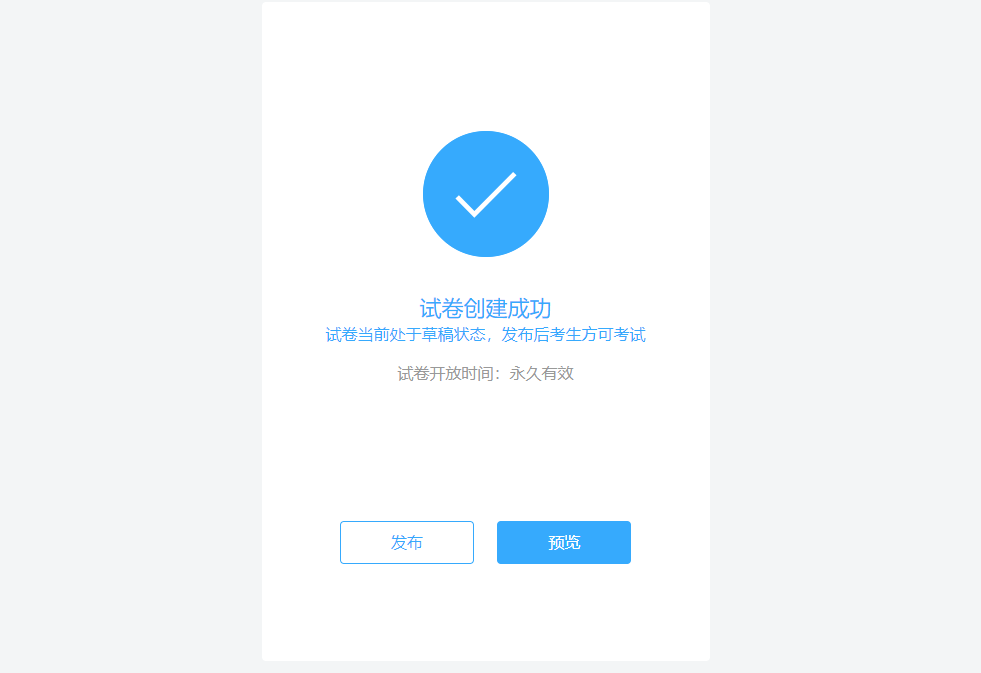
第四步:发布试卷。
第三步完成后,即可完成组卷,并发布试卷。管理员通过分享试卷链接或二维码,即可把试卷成功发布出去,也可以把试卷嵌入到您的网站。

根据以上步骤,一份固定试卷就完成了!
-
说明
-
作者:Candice
-
分类:试卷管理
-
-
点击数:17724
一份试卷,如果已经考完了,但是在试卷管理列表里,会占据一定的空间。有的客户反映这种情况在试卷较多的情况下,会让列表有些混乱。再者,有些大公司,经常使用多个子账号办公,希望可以把试卷归档,想用的时候再还原,不用就存起来,为避免误删除。
对此需求,优考试新增了【归档试卷】功能。一起来看看如何操作吧!
具体方法:
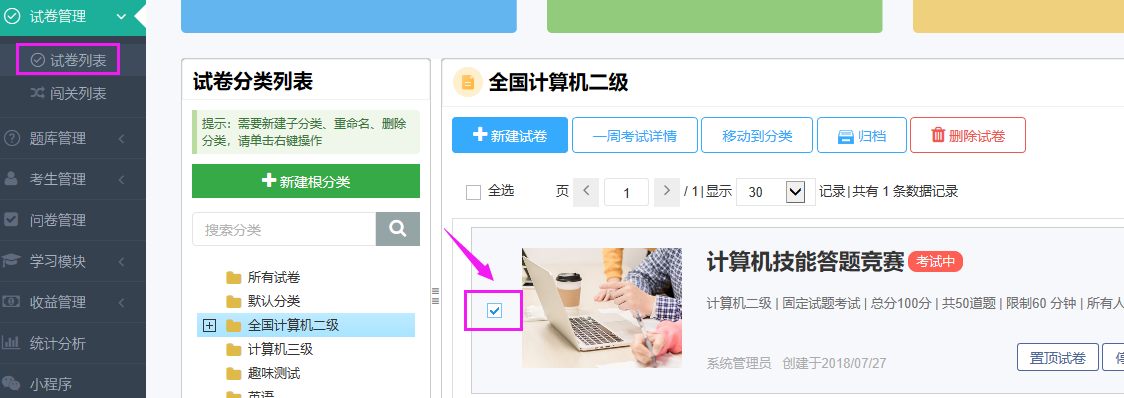
一. 首先,登录进入优考试系统,来到试卷管理-试卷列表,如图,把您要归档的试卷选中
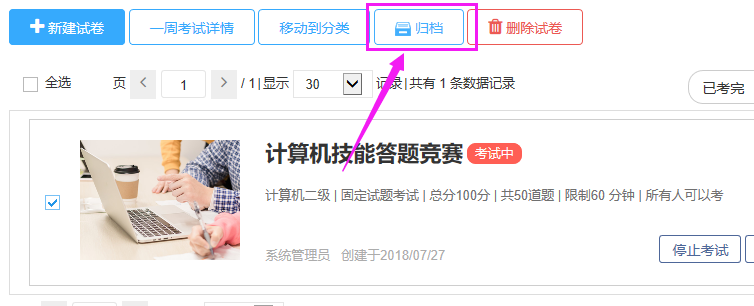
二.选中所要归档的试卷后,在功能列表中,选择【归档试卷】
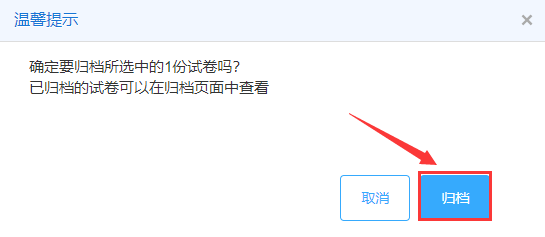
如确认归档,在弹出的小窗口选择【归档】
三.归档成功后,即可在系统右上角查看归档了的试卷
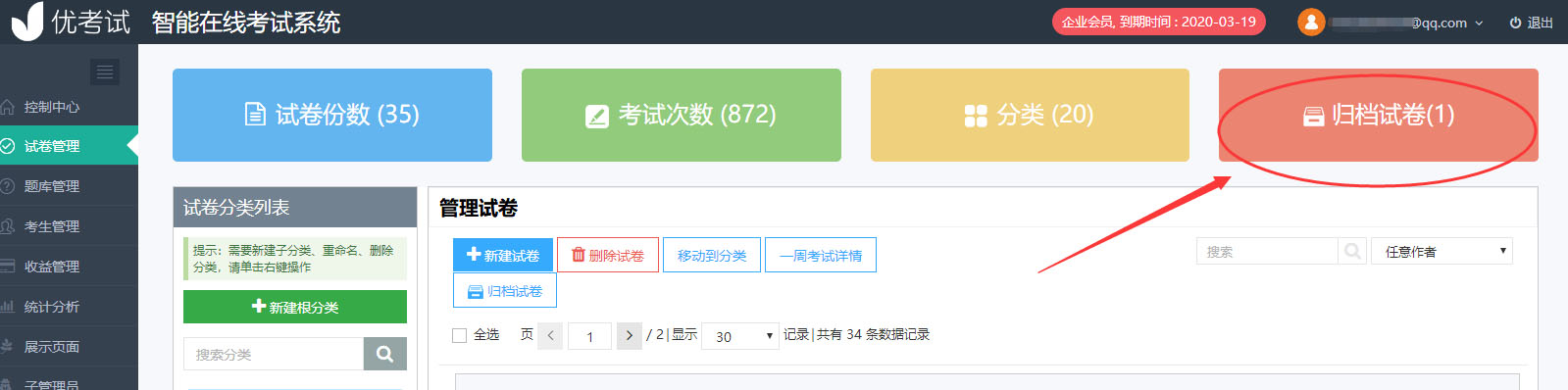
如图,即可在归档页面看到您所归档的试卷
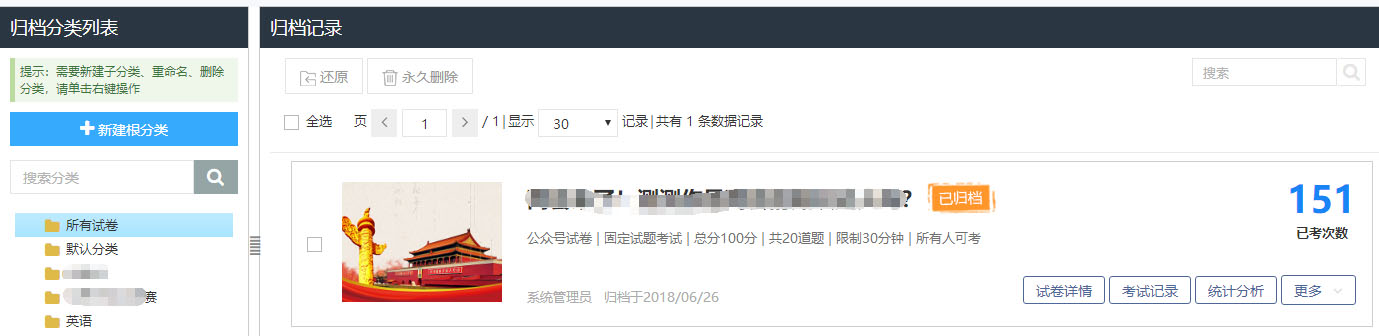
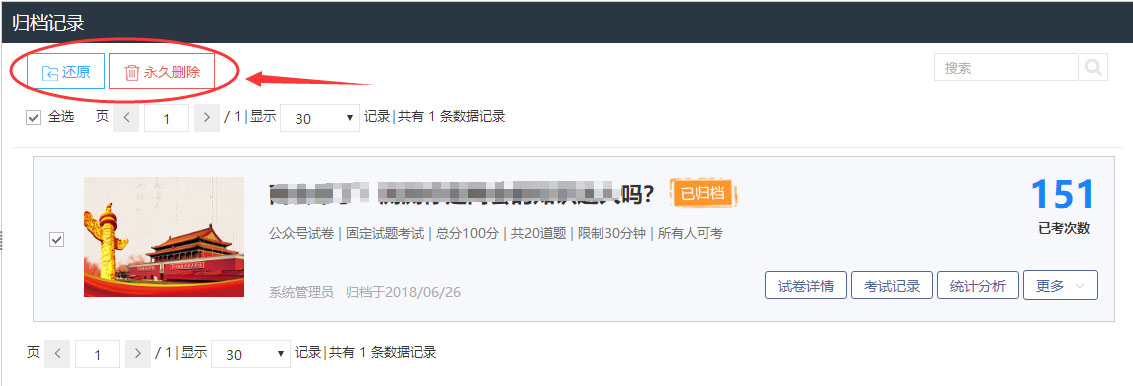
四.如果某天想重新使用该试卷,可在归档页面选中该试卷,点击【还原】即可还原回试卷列表;如果确定不再需要这份试卷,有可以选择【永久删除】。
以上即为【归档试卷】功能方法说明,有需要的亲快去使用吧!
为了给客户更好的体验,优考试也会不断进步的!